ユーザーインターフェイスの使用
Related information
概要
TIBCO EBX® ワークスペースの一般的なレイアウトは、パースペクティブ管理者が完全にカスタマイズできます。
詳細パースペクティブはデフォルトでアクセス可能です。
以下も参照してください。:
詳細パースペクティブ
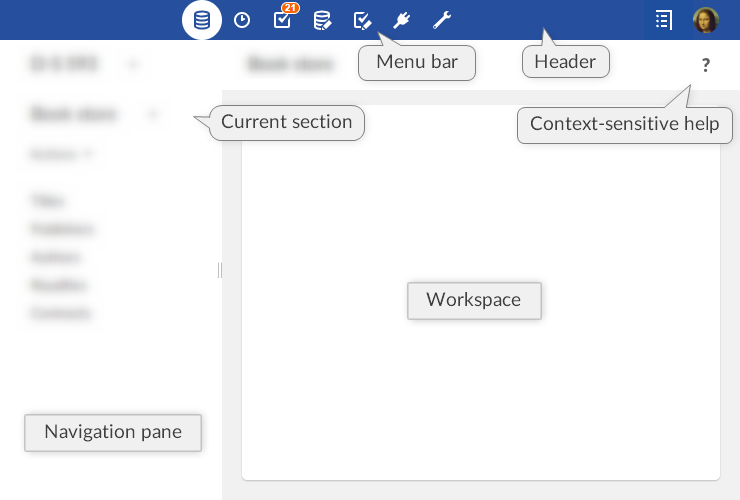
デフォルトでは、EBX® の詳細パースペクティブはすべてのユーザーが利用できますが、そのアクセスは選択したプロファイルに制限できます。ビューはいくつかの一般的な領域に分かれており、ドキュメントでは次のように呼ばれています。
注意:
詳細パースペクティブは、明示的な選択 (Webコンポーネントなど) を通じてユーザーが引き続きアクセスできます。他のパースペクティブとは異なり、ユーザーが自分で適用できないように、ユーザーインターフェイスでのみ「非表示」にすることができます。
-
**ヘッダー:**現在ログインしているユーザーのアバターとパースペクティブセレクターを表示します。ユーザーのアバターをクリックすると、ユーザーペインにアクセスできます。
-
**メニューバー:**現在のユーザーがアクセスできる機能カテゴリ。
-
**ナビゲーションペイン:**状況に依存するナビゲーションオプションを表示します (例:データセット内のテーブル、またはワークフロー内の作業項目の選択)。
-
**ワークスペース:**インターフェイスで状況依存のメイン作業領域。たとえば、ナビゲーションペインで選択したテーブルがワークスペースに表示されたり、現在の作業項目がワークスペースで実行されたりします。
パースペクティブ
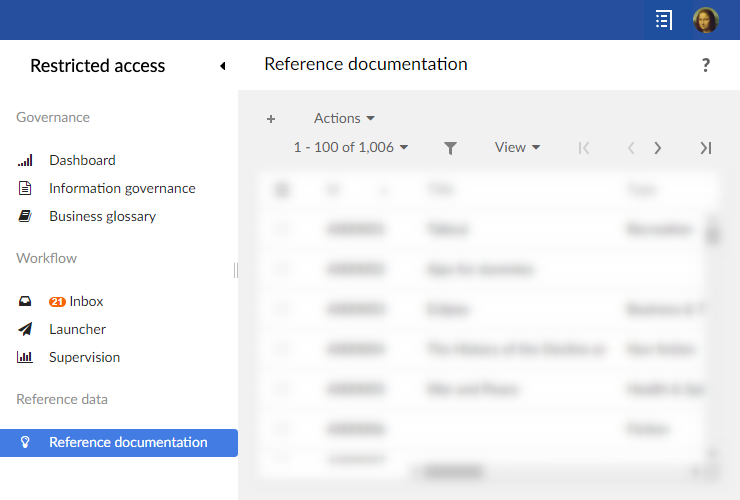
EBX® パースペクティブは、ターゲットとなるユーザーに対して高度に構成可能なビューです。パースペクティブは、ビジネスユーザーに簡素化されたユーザーインターフェイスを提供し、1 つ以上のプロファイルに割り当てることができます。このビューはいくつかの一般的な領域に分割されており、ドキュメントでは次のように呼ばれています。
-
**ヘッダー:**現在ログインしているユーザーのアバターとパースペクティブセレクター (複数のパースペクティブが使用可能な場合) を表示します。ユーザーのアバターをクリックすると、ユーザーペインにアクセスできます。
-
**ナビゲーションペイン:**パースペクティブ管理者によって構成された階層メニューを表示します。ユーザーのアクティビティに関連する関連エンティティやサービスにアクセスするために、展開または折りたたむことができます。
-
**ワークスペース:**インターフェイスで状況依存のメイン作業領域。
パースペクティブは、許可されたユーザーによって構成されます。パースペクティブを構成する方法の詳細については、パースペクティブ管理を参照してください。
階層メニューの例
パースペクティブモード
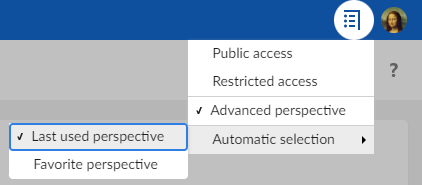
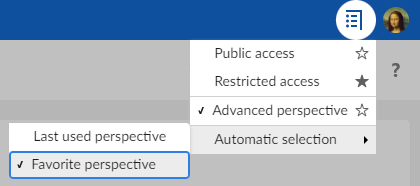
2 つのパースペクティブモードから選択できるようになりました。
ユーザーが選択したモードに応じて、最後にアクセスしたパースペクティブまたはお気に入りのパースペクティブが接続時に適用されます。
最後に使用したパースペクティブ
このオプションを使用すると、ユーザーは最後に選択したパースペクティブを取得でき、次回のログイン時に適用されます。
ユーザーがこのモードを選択すると、パースペクティブ名の横にある星が非表示になります。
お気に入りのパースペクティブ
ユーザーが複数のパースペクティブを使用できる場合は、1 つをお気に入りのパースペクティブとして定義して、ログイン時にこのパースペクティブがデフォルトで適用されるようにすることができます。これを行うには、各パースペクティブの横にあるパースペクティブセレクターでアイコンを使用できます。
-
塗りつぶしの星は、お気に入りのパースペクティブを示します。これをクリックすると、お気に入りのパースペクティブが削除されます。
-
透明の星は、関連するパースペクティブがお気に入りではないことを示します。これをクリックすると、このパースペクティブがお気に入りのパースペクティブとして設定されます。
以下も参照してください。:
ユーザーペイン
一般的な EBX® 機能は、ユーザーペインにグループ化されています。任意のページの右上隅にあるアバター (またはユーザーのイニシャル) をクリックしてアクセスできます。
次に、ユーザーペインがユーザーアバターとともに表示され、プロファイル構成 (ユーザーの権限に応じて)、言語の選択、密度の選択、およびオンラインドキュメントへのアクセスが提供されます。
注意:
ログアウトボタンはユーザーペインにあります。
アバター
ユーザーごとにアバターを定義できます。アバターは、URL パスを使用して定義された画像または 2 文字 (デフォルトではユーザーのイニシャル) で構成されています。背景色は自動的に設定され、変更することはできません。使用する画像は正方形である必要がありますが、サイズ制限はありません。
注意:
アバターは、ユーザーペイン、履歴、ワークフローのインターフェイスに表示されます。
この機能は、Javaメソッド
UIComponentWriter.addUserAvatar からも利用できます。
密度
ユーザーインターフェイス機能
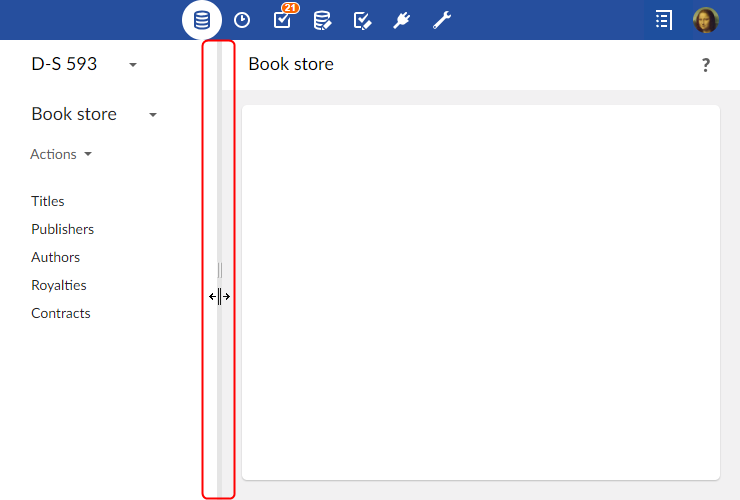
ナビゲーションペイン幅のリセット
ナビゲーションペインの幅のサイズを変更した後、境界線にカーソルを合わせてダブルクリックすると、デフォルトの幅に戻すことができます。
EBX® ヘルプへのアクセス
ユーザーペインからアクセスできる完全なスタンドアロン製品ドキュメントに加えて、ヘルプにはインターフェイス内のさまざまな形式でアクセスできます。
状況依存型ヘルプ
EBX® でワークスペースを参照する場合、2 番目のヘッダーの右側にある疑問符をクリックすると、状況依存のヘルプを利用できます。製品ドキュメントの対応する章が表示されます。
エレメントに関する状況依存型ヘルプ
状況依存のヘルプが定義されているエレメントにカーソルを合わせると、疑問符が表示されます。疑問符をクリックすると、エレメントに関する情報を含むパネルが開きます。
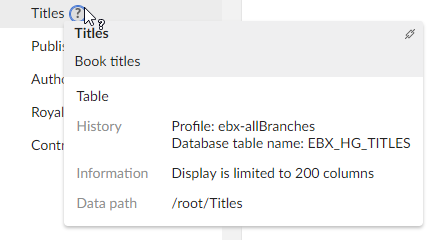
エレメントへのパーマリンクが利用可能になると、パネルの右上隅にリンクボタンが表示されます。