
データの表示
TIBCO EBX® は、レコードを一覧表示するさまざまな方法を提供します。この章では、「ビュー」の概念に至るまで、さまざまな方法で、さまざまなユーザープロファイルに従って、レコードを並べ替え、検索、および表示する方法について説明します。
Related information
メニュー
ビューは、リストされている各ビューで使用できる [ビュー] メニューツールバーで直接管理されます。
ビューをグループ化することもできます。管理者は、 テーブルの下の でグループを事前に定義する必要があります。エンドユーザーは、ビューの作成または変更時に フィールドを使用して、ビューをグループに属するものとして設定できます。詳細については、ビューの説明を参照してください。
データの並べ替え
列で並べ替え
クイック検索
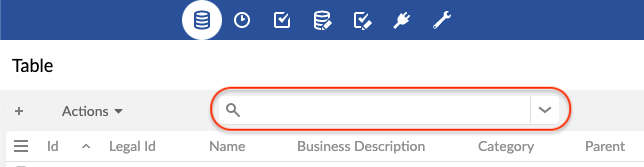
クイック検索を使用すると、表形式、階層、またはタイルビューで結果を簡単に見つけることができます。
大文字と小文字は区別されません。複数の用語を一度に (スペースで区切って) 検索できます。デフォルトでは、見つかったレコードは関連性によって並べ替えられます。この検索には、表示されない列も含め、検索可能なすべての列が含まれます。列のクイック検索ができない場合は、列ヘッダーにマウスポインターを移動するとアイコンが表示されます。
以下も参照してください。:
特殊文字
クイック検索では、文字列の検索を絞り込むための特殊文字が提供されます。文字列ベースではない列はこの構文をサポートしておらず、「コード」などの特定の検索戦略もサポートしていないことに注意してください。
+... 必須
|
結果に単語が含まれている必要があります。検索エンジンがこの単語を検索から除外しないようにします。
注意:
+"phrase" または +(group) で動作します。
例
+flute +bach
必須の flute と必須の bach の結果を検索します。flute のみまたは bach のみの結果は無視されます。
|
-... 含まない
|
結果から単語を除外します。
注意:
-"phrase" または -(group) で動作します。
例
bach -flute
bach を使用して結果を検索しますが、flute は使用しません。
|
|
... ~ あいまい検索
|
検索で単語の 2 文字を変更して検索できることを指定します。
1 文字を変更できるようにするには、
~1 を使用します。
注意:
"phrase"~ と連携してフレーズ内の 2 つの単語を変更します。
例
handel~
handel で、1 文字または 2 文字が異なる単語で結果を検索します。
|
? シングルジョーカー
|
不明な文字を置き換えます。
例
?uttle
任意の文字で始まり、uttle で終わる単語で結果を検索します。
|
* 拡張ジョーカー
|
いくつかの不明な文字を置き換えます。
例
rachmanino*
rachmanino で始まる単語で結果を検索します。
|
"..."フレーズ
|
フレーズの完全一致を見つけます。
注意:
+-~ で囲むことができます。
例
"Johann Sebastian Bach"
正確に Johann Sebastian Bach を含む結果を検索します。
|
(...) グループ
|
単語をグループ化して、特殊文字
+ または - を単語に適用できるようにします。
注意:
グループのグループを作成できます。
例
bach +(flute piano)
bach に加えて、必須の flute または piano で結果を検索します。
|
注意:
これらの特殊文字は、ドキュメント検索エンジンでも使用できます。
データの検索とフィルタリング
検索ペインはデフォルトで非表示になっており、表形式、階層、またはタイルビューのツールバーのクイック検索の右側にある ![]() (/content/dam/onebx/jp/ja/ebx/webhelp/6-1-2/resources/images/symbols/Open Search Pane.svg) アイコンからアクセスできます。
(/content/dam/onebx/jp/ja/ebx/webhelp/6-1-2/resources/images/symbols/Open Search Pane.svg) アイコンからアクセスできます。
クイック検索と基準行を組み合わせて検索を絞り込みます (結果をより少ないレコードに制限します)。
チェックをオフにすると、基準行を非アクティブ化できます。非アクティブ化された基準は、保存中に保持されません。
各基準の行末にあるゴミ箱ボタン  は、基準を完全に削除します。
は、基準を完全に削除します。
ビューが適用されると、その構成に従って表示されるようになります。したがって、検索パネルの既存の基準はすべて削除されます。ビューには、ビューと同時に適用される一連の検索条件を含めることができます。
一部の演算子 (「一致」など) では、Lucene 正規表現を使用できます。詳細については、Lucene 正規表現パターンの技術仕様を参照してください。
フィールドの検索
列挙として定義されていないタイプ
osd:locale のフィールドと、タイプ osd:resourceのフィールドを除く、すべての検索可能なフィールドが使用可能です。
検証フィルター
複雑なフィルターの作成
論理演算子でグループ化された複数の条件を使用して、複雑なフィルターを作成します。グループはツリービューで表示され、さまざまな機能を利用して、最も複雑なフィルターの構築も合理化します。
たとえば、Bob と Smith が、それぞれ フィールドと フィールドのフィルターに渡される値であるレコードを考えます。** contains** 条件が両方のフィールドに使用されている場合、論理演算子は次のようにレコードフィルタリングに影響を与えます。
-
AND:レコードを表示するには、このグループの条件のすべてを満たす必要があるため、検索が制限されます。Bob Smith を含むレコードのみが結果に表示されます。
-
NOT:レコードを表示するには、指定された条件とは逆の条件が満たされるように、グループまたは基準を反転します。
-
NOT AND:Bob Smith ではないすべてのレコードが返されます。
-
NOT OR:Bob または Smith を含まないレコードのみが返されます。たとえば、Peter Jones と Mary Stewart が返されます。
-
下表は、グループを操作するときに使用できるアクションを示しています。
|
演算子の選択
|
AND 演算子と OR 演算子を切り替えます。
|
|
マウスホバー
|
演算子に対して、以下を選択できます。
個々の基準上にマウスポインターを移動して [NOT] を選択し、その基準に適用する条件を反転します。
|
|
ドラッグアンドドロップ
|
基準に接続された線をドラッグします。
|
|
グループ基準ボタン
|
このボタンを使用して、グループの編集を有効にします。グループ化する基準の横にあるチェックボックスを選択します。このアクションにより、選択した条件が新しいグループに移動されることに注意してください。
|
カスタムテーブル検索
下位互換性のために、レコードのカスタム検索とフィルタリングの機能は引き続き機能し、ワークスペースのアイコン  からアクセスできます。アイコンと機能は、少なくとも 1 つのカスタムフィルターが存在する場合にのみ使用できます。
からアクセスできます。アイコンと機能は、少なくとも 1 つのカスタムフィルターが存在する場合にのみ使用できます。
データモデルのテーブルごとに、追加のカスタムフィルターを指定できます。
以下も参照してください。:
技術的な制限事項
最適化されたテキスト検索フィルターは、OR 演算子を使用して、最適化されていないフィルターや別のテーブルを含むフィルターと組み合わせることはできません。
この状況の典型的な例としては、次の OR フィルターを使用したテキスト検索が考えられます。
-
継承されたフィールド。
-
ローカル依存関係のない計算値。
-
別のテーブルのフィールド (リンクされたフィールドなど)。この技術的制限は、「「テキスト検索」演算子が「OR」グループ内にあるため、リクエストを解決できません」 (技術的制限) として表示されます。
ビュー
次の 3 種類のビューを作成できます。
-
単純表形式ビュー:表示されたレコードを並べ替えてフィルタリングするためのテーブルビュー。
-
階層ビュー:関係に基づいて異なるテーブルのデータをリンクするツリービュー。
-
タイルビュー:行と列に配置されたカードの形式でレコードを表示するビュー。このビューでは、目を引く形式で情報を表示したり、表示されたレコードを並べ替えたり、フィルター処理したりできます。
ビューの説明
ビューを作成または更新する場合、最初のページでビューに関連する一般情報を指定できます。
|
ドキュメント
|
ビューに関連付けられたローカライズされたラベルと説明。
|
|
所有者
|
ビューの所有者の名前。このユーザーはそれを管理および変更できます (管理者とデータセット所有者のみが利用可能)。
|
|
共有
|
[ビュー] メニューからこのビューを使用できる他のプロファイル。
注意:
権限が必要です。ビューの権限を参照してください。
|
|
ビューモード
|
単純表形式ビュー、階層ビュー、またはタイルビュー。
|
|
ビューグループ
|
このビューが属するグループ (存在する場合)。
|
単純表形式ビュー
単純な表形式のビューでは、レコードをフィルタリングするための基準を定義したり、テーブルに表示される列を選択したりすることができます。
|
表示列
|
テーブルに表示される列を指定します。
|
|
並べ替え列
|
テーブル内のレコードの並べ替え順序を指定します。データの並べ替えを参照してください。
|
|
フィルター
|
このテーブルビューに表示されるレコードのフィルターを定義します。
基準エディターを参照してください。
|
|
最初のリクエスト
|
[手動] に設定すると、このビューのユーザーは、データを表示する前にフィルターまたは並べ替え基準を適用する必要があります。
|
|
ページ数の制限
|
表示可能なレコードの数に制限を設定します。
|
|
グリッド編集
|
有効にすると、このビューのユーザーはグリッド編集に切り替えることができるため、表形式のビューから直接レコードを編集できます。
|
|
作成と複製を無効化
|
[はい] の場合、このビューのユーザーは、グリッド編集からレコードを作成または複製できません。
|
|
テーブルの上部のツールバー
|
このテーブルビューの上で使用するツールバーを定義します。
|
|
テーブル行上のツールバー
|
このテーブルビューの各行で使用するツールバーを定義します。
|
階層ビュー
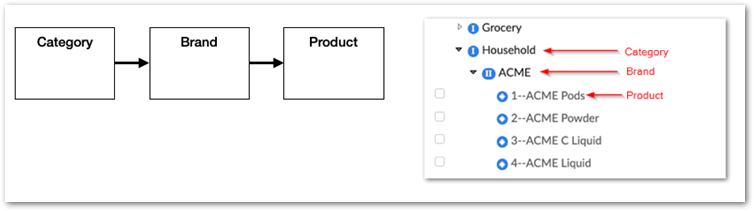
階層ディメンションとメンバー
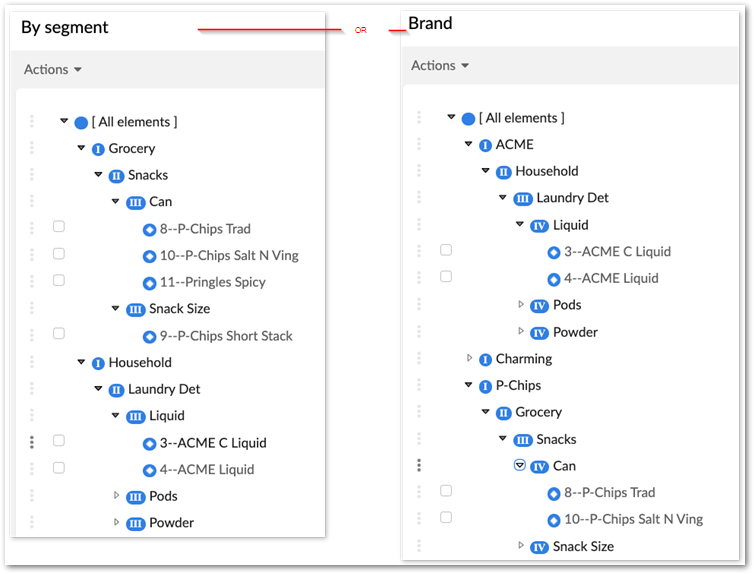
各階層は、そのディメンションによって定義されます。ディメンションはディメンションレベルに分割されます。メンバーは階層ノードであり、レコードまたはフィールド値を表します。メンバーは、他のメンバーの親になることも、子を持たないリーフノードになることもできます。階層ビューを作成するテーブルは、ターゲットテーブルと呼ばれます。ターゲットテーブルのメンバーは、再帰的な階層の場合を除き、最下位レベルのリーフです。
以下は、次の図の説明です。
-
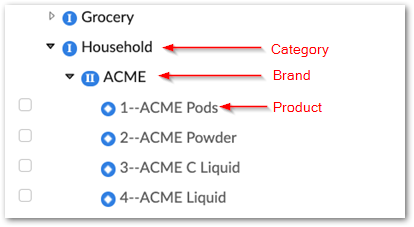
Grocery と Household は、Category ディメンションレベルのメンバーです。これは最上位のディメンションレベルです。
-
ACME は Brand ディメンションレベルのメンバーであり、中間レベルにあります。ディメンションは、多くの中間レベルを持つことができます。
-
Product ディメンションレベルでリストされている個々の製品は、ターゲットテーブルのリーフメンバーです。これは最下位ディメンションレベルです。
階層ビューの作成
このトピックでは、階層ビューを作成するための高度な手順について説明します。特定の階層タイプのビューの作成に関する追加の詳細については、次のトピックを参照してください。
階層ビューを作成するには、次の手順を実行します。
-
-
ラベルや説明など、ビュー関連のドキュメントを追加します。
-
アクセス権限を設定します。
-
-
-
最下位:このレベルのメンバーは、ターゲットテーブルに基づいて事前に決定されます。
-
中間レベル:次に高いディメンションレベルに対応する属性から開始し、最も高いレベルに移動するまで展開を続けます。
-
最上位:最上位ディメンションレベルに対応する属性を選択します。
-
-
各ディメンションレベルのメンバーのラベル、フィルター、および並べ替えオプションを指定します。
-
画面上部の階層リンクでディメンションレベルを選択し、ディメンションレベル間を移動します。
-
必要に応じて、ラベル、フィルター、並べ替え方法を調整します。
-
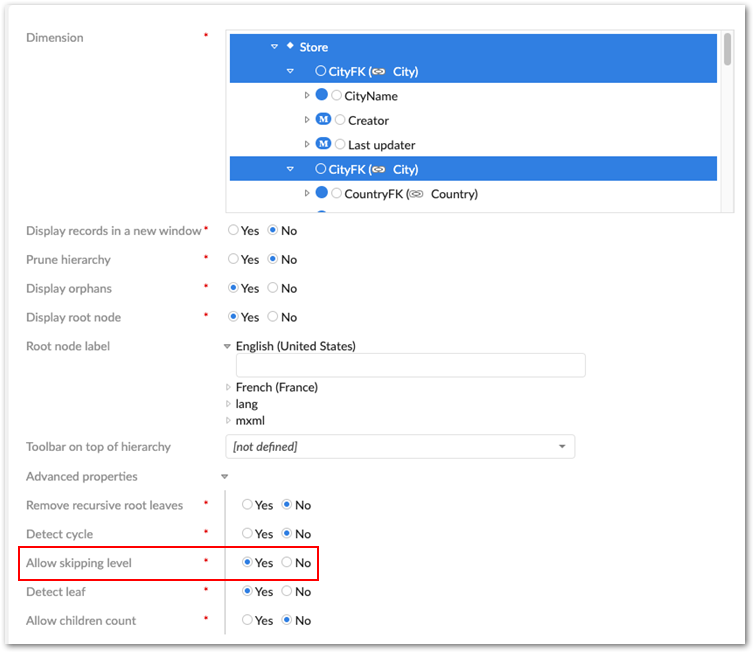
不規則な階層
不規則な階層には、親が 1 レベルをスキップするメンバーが含まれます。このタイプの階層の例は、Country、State、および City ディメンションを使用して示されています。一部の国には州がありませんが、すべての国には都市があります。後者の場合、都市のメンバーは国ディメンションレベルに直接ロールアップされます。
注意:
不規則な階層では、1 レベルのスキップのみがサポートされます。
EBX® で不規則な階層を表示する場合、次のことが適用されます。
-
データモデルでは、ターゲットテーブルからのすべての外部キー関係を定義する必要があります。上記の例を使用すると、City テーブルは State テーブルと Country テーブルへの外部キーを保持する必要があります。もちろん、州のない都市の場合、このフィールドは未定義のままです。
-
階層によるグループ化
Group By 階層のディメンションは、同じテーブルにある列を使用して定義されます。許可される列のデータ型は、外部キーまたは列挙可能な型 (文字列、整数、列挙型、ブール値) です。これは、共通の値をグループ化する階層ビューを定義するための強力なツールを提供します。階層別グループは、ディメンションレベルの順序を設定する際にも柔軟性を提供します。たとえば、Product テーブルに Brand 列、Segment 列、Type 列、Packaging 列が含まれる場合、これらの列を任意の順序で使用して、Segment --> Type --> Packaging、または Brand --> Segment --> Type --> Packaging で Product を表示します。
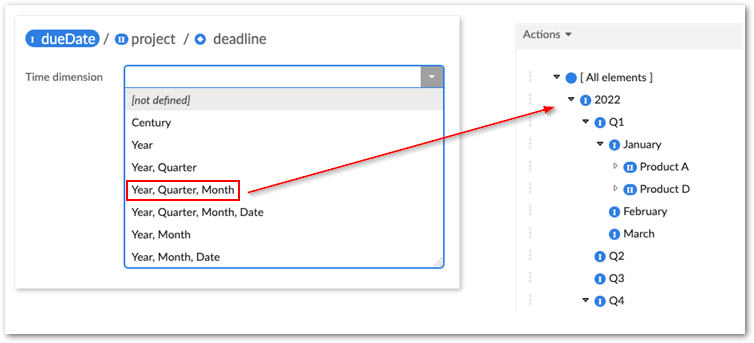
時間ベースの階層ディメンション
階層ビュー構成オプション
このフォームでは、階層ビューオプションを構成できます。
|
新しいウィンドウ内にレコードを表示
|
[はい] の場合、レコードを含む新しいウィンドウが開きます。それ以外の場合は、同じウィンドウの新しいページに表示されます。
|
|
階層の整理
|
[はい] の場合、子がなく、ターゲットテーブルに属していない階層ノードは表示されません。
|
|
親なしの表示
|
[はい] の場合、親のない階層ノードが表示されます。
|
|
ルートノードの表示
|
[いいえ] の場合、階層のルートノードはビューに表示されません。
|
|
ルートノードラベル
|
階層ルートノードのローカライズされたラベル。
|
|
階層の上部のツールバー
|
階層の上部にツールバーを設定できます。
|
|
サイクルの検出
|
再帰的な場合にサイクルの検出と表示を許可すると、最も古いノードレコードがサイクルルートとして選択されます。制限事項:検索モードまたは整理モードでは機能しません。
|
|
リーフの検出
|
メンバーがリーフであるかどうかを検出できます。リーフの検出は、大量のデータに対して非常にコストがかかります。したがって、階層ビューを表示するためにクエリ応答が遅延する場合は、このオプションを無効にすることをお勧めします。このプロパティは、孤立した親メンバーに対しては、常に無効になっています。
|
ラベル
別のテーブルを参照するディメンションレベルごとに、階層内の対応するノードのローカライズされたラベルを定義できます。ビルトインのウィザードを使用して、ラベルを取得するフィールドを選択できます。
フィルター
基準エディターを使用すると、ビューのレコードフィルターを作成できます。
以下も参照してください。:
並べ替え戦略
ディメンションレベルごとに、次の並べ替え戦略のいずれかを選択できます。
|
デフォルト
|
ノードはラベルのアルファベット順にソートされます。
|
|
カラムで並べ替え
|
ノードは、選択した列で並べ替えられます。方向 (昇順/降順) は、列ごとに選択できます。
|
|
順序フィールドで並べ替え
|
ノードは非表示の数値フィールドでソートされます。これにより、ユーザーは階層ビューで兄弟ノードの順序を動的に変更できます。この戦略は、テーブルに少なくとも 1 つの「非表示」数値フィールドがある場合にのみ使用できます。
このオプションを有効にするには、階層ビューが適用されるテーブルで定義されている適格な順序フィールドを指定する必要があります。順序付けフィールドは、「整数」データ型であり、データモデル定義の詳細プロパティで、デフォルトビューモードの「非表示」に設定されている必要があります。
順序付けフィールドが「読み取り専用」モードの場合、または階層にフィルターが設定されている場合を除いて、任意のフィールドを再配置できます。
注意:
データは階層ビューによって上書きされるため、データを含むことを目的としたフィールドを順序付けノードとして指定しないでください。
|
階層ノードに対するアクション
 があります。
タイルビュー
このビューは、グリッドに配置されたタイルとしてレコードを表示します。各タイルには、タイトル (必須)、サブタイトル、画像、説明の情報を含めることができます。タイトルと説明については、フィールドを選択して値を自動的に入力するか、表示するテキストを手動で指定するか、両方の方法を組み合わせて使用できます。さらに、ビューに適用される並べ替えおよびフィルター条件を定義できます。ツールバーも追加できます。次の表は、タイルビューを作成するときに使用できるプロパティの一覧と定義を示しています。
|
タイトル
|
最初の行に表示されるタイルタイトルを定義します。
|
|
サブタイトル
|
2 行目に表示されるサブタイトルを定義します。
|
|
画像
|
タイル画像を定義します。
|
|
画像 > デフォルト画像 URL
|
代替画像の URL を定義します。
|
|
画像 > URL
|
画像の URL を定義します。
|
|
画像 > 高さ (ピクセル)
|
画像スロットの高さをピクセル単位で設定します (10 から 250)。スロットの幅は常に 180 ピクセルです。画像のサイズが意図したスロットのサイズを超える場合、ビューで定義されたトリミングルールに従って調整されます。
|
|
画像 > トリミング
|
画像のトリミングを定義します。[カバー] の場合、使用可能なすべてのスペースを占有するように、画像が拡大または縮小されます。この場合、画像が切り捨てられることがあります。[縮小] の場合、使用可能なスペースを超えた場合にのみ画像が縮小されます。この値に関係なく、画像は常に中央に配置されます。
|
|
タイルの説明
|
タイルテキストを定義します。
|
|
タイルの説明 > 表示行数
|
行数 (3 から 6) を定義します。
|
|
タイルの説明 > 行の折り返し
|
[はい] の場合、定義された行数の制限まで、各行が完全に (行の折り返し付きで) 表示されます。超過分は切り捨てられます。[いいえ] の場合、各行は切り捨てられます。
|
|
タイルの説明 > コンテンツ
|
タイルテキストコンテンツを定義します。
|
|
並べ替え基準
|
ビュー内のレコードの並べ替え順序を指定します。データの並べ替えを参照してください。
|
|
フィルター
|
このタイルビューに表示されるレコードのフィルターを定義します。
基準エディターを参照してください。
|
|
テーブルの上部のツールバー
|
このテーブルビューの上で使用するツールバーを定義します。
|
|
タイルツールバー
|
このタイルビューの各項目で使用するツールバーを定義します。
|
ビューの共有
ビューパブリケーション
ビュー管理
推奨ビューの管理
メニューツールバー
|
編集
|
ターゲットビューのツールバーの [編集] ボタンをクリックして、編集可能なフォームにアクセスします。
|
|
複製
|
ターゲットビューのツールバーの [複製] ボタンをクリックして、ビューを複製します。新しいビュー作成フォームは、複製されるビューからフィールド値を事前入力します。
|
|
削除
|
ターゲットビューのツールバーの [削除] ボタンをクリックして、ビューを削除します。
|
|
このビューをお気に入りとして定義
|
ターゲットビューのツールバーの [このビューをお気に入りとして定義] ボタンをクリックします。テーブルにアクセスすると、お気に入りのビューが自動的に適用されます。ボタンをもう一度クリックして、ユーザーのお気に入りのビューとしてのビューを削除します。
|
グリッド編集
グリッド編集機能を使用すると、テーブルビューのデータを変更できます。この機能には、 ボタンをクリックしてアクセスできます。
ボタンをクリックしてアクセスできます。
以下も参照してください。:
コピー/貼り付け
履歴
履歴機能を使用すると、マスターデータの変更を追跡できます。
履歴機能は、データモデルレベルで事前に有効にしておく必要があります。詳細については、テーブルの詳細プロパティを参照してください。
いくつかの履歴モードが存在し、さまざまなパースペクティブに従って履歴を表示できます。
|
現在のデータスペースの履歴
|
テーブル履歴ビューには、現在のブランチの操作が表示されます。これがデフォルトのモードです。
|
|
現在のデータスペースと祖先の履歴
|
テーブル履歴ビューには、現在のブランチとそのすべての祖先に対する操作が表示されます。
|
|
現在のデータスペースとマージされた子の履歴
|
テーブル履歴ビューには、現在のブランチとそのすべてのマージされた子に対する操作が表示されます。
|
|
すべてのデータスペースの履歴
|
テーブル履歴ビューには、ブランチ階層全体の操作が表示されます。
|
以下も参照してください。: